
开机后服务页面显示 404 怎么办?
稍等重试
实例开机后,应用服务可能还在启动。先等待片刻并刷新页面。查看教程
如果仍然显示 404,请查看应用详情中的使用教程,确认是否需要额外启动服务或执行初始化步骤。 同时确认实例处于运行状态,并从实例页面点击该应用对应的服务入口。不同应用可能使用不同入口,请按应用教程选择 6006 或 6008。服务页面空白或一直加载怎么办?
等待加载
部分 Web 应用首次加载资源较多,页面可能需要等待一段时间。排查网络
如果实例状态正常、服务进程也在运行,但服务页面一直空白或加载中,可以参考下面方法检查网络:- 如果开了FQ梯子(VPN),关闭梯子试试。
- 如果使用校园网,切换到非校园网络试试,部分校园网会限制访问所需端口。
- 使用不同供应商的网络试试,比如使用手机热点,试试联通、移动、电信网络。
- 使用其他地区机器试试。
- 稍等一会再重试。
更换浏览器/设备
更换浏览器或电脑。JupyterLab 无法打开怎么办?
先确认实例处于运行状态,并从实例页面点击 JupyterLab 入口。JupyterLab 服务无法启动
安装或升级 Python 依赖时,可能连带升级、降级 JupyterLab 所需的依赖,导致服务无法启动。可通过 SSH 登录实例,在终端运行jupyter-lab 查看是否有启动错误。
(如果是windows用户,可以使用cmd或powershell进行ssh登录,但是可能无法正常粘贴密码,需手动输入密码)
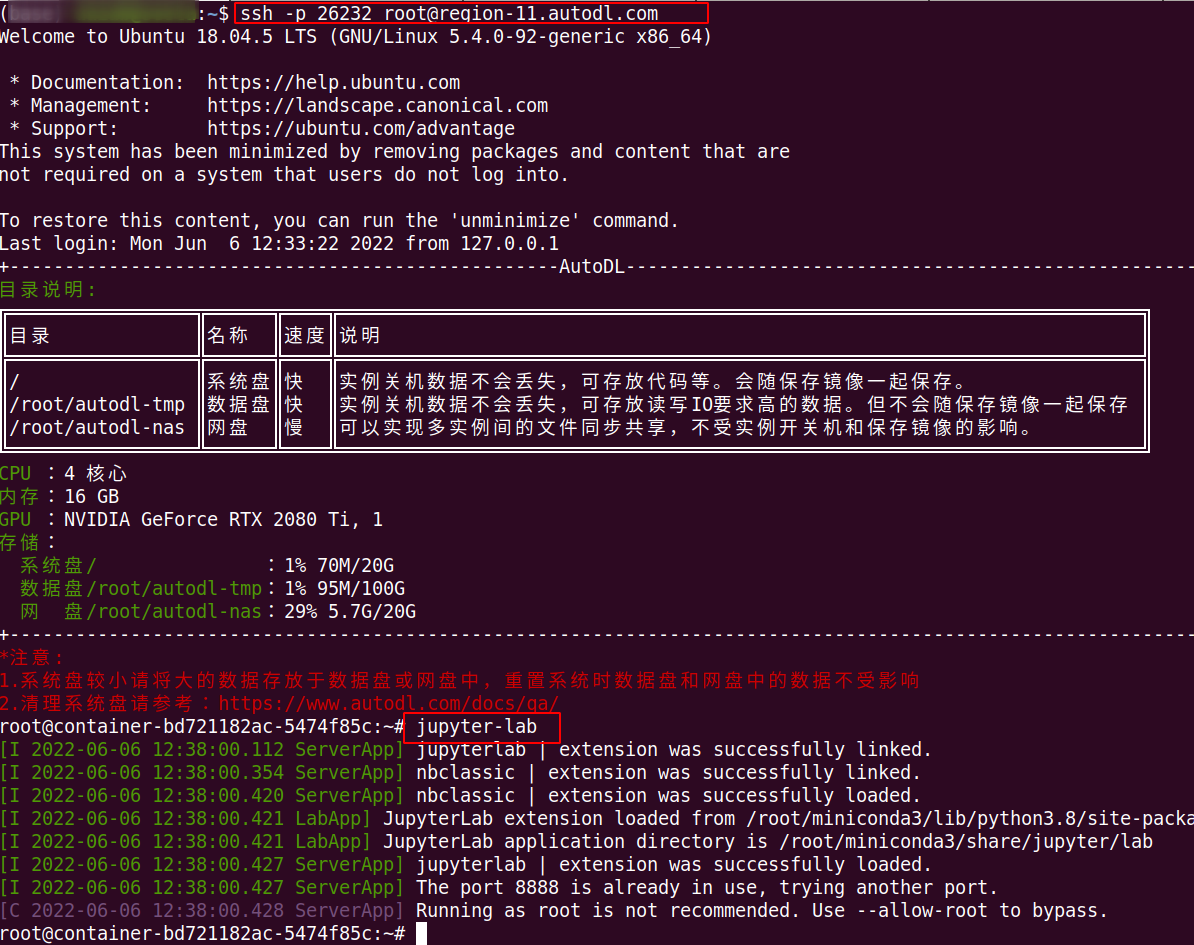
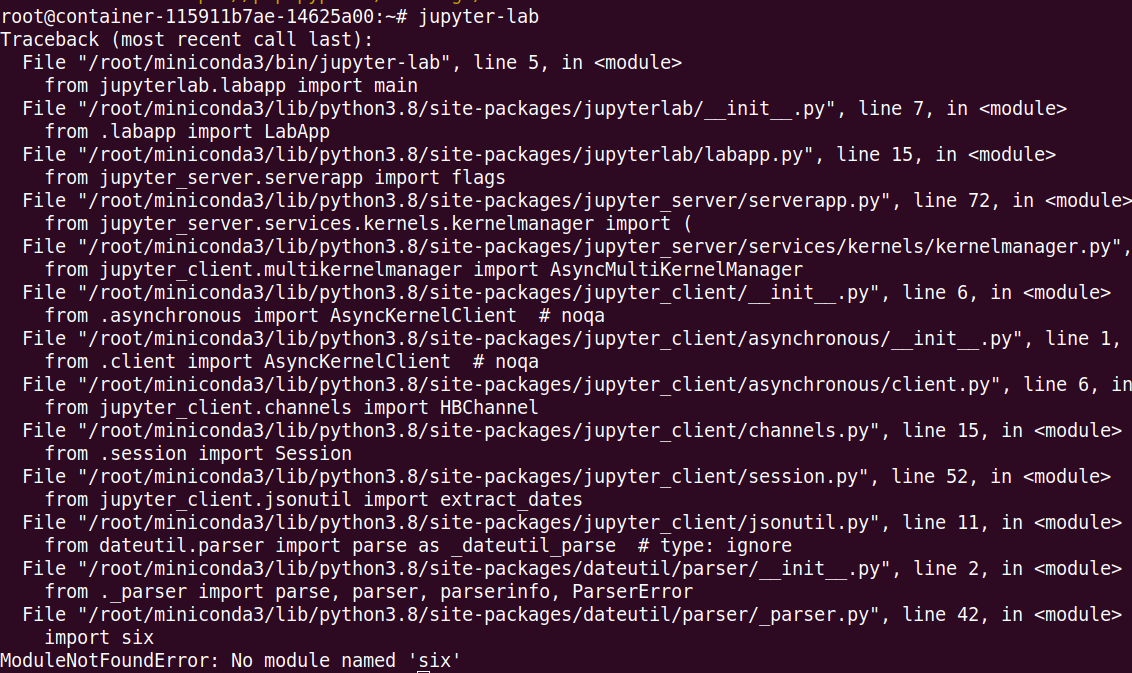

pip 命令不存在,那么先执行 conda install pip,如果 conda 命令不存在,说明您可能删除了 miniconda,可考虑重置系统。重置前请备份系统盘数据;/root/autodl-tmp 在重置或更换镜像时会保留,但仍建议先核对重要文件。
页面空白或一直加载(网络问题)
若页面能显示 JupyterLab 图标但内容空白或一直加载,优先按下方的网络问题排查,可能由 VPN 代理、浏览器缓存或网络策略导致。
- 暂时关闭 VPN 后刷新页面。
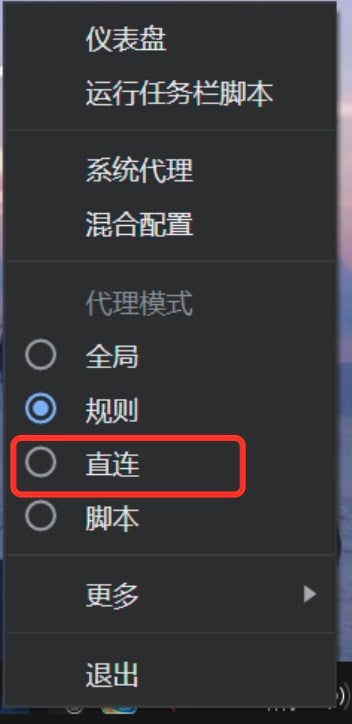
- 如果关闭了VPN,依然无法访问,那么需要打开VPN,将VPN的模式开为直连模式。VPN没有直连模式的,选择PAC模式,请勿选择全局模式(个别VPN即使关闭依然会对系统的网络造成影响),下图为Mac某款VPN和Windows某款VPN的设置:

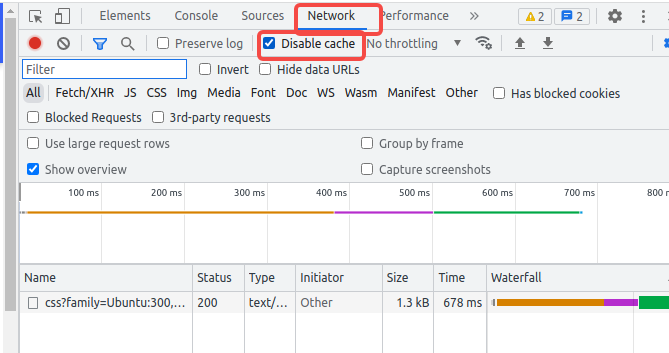
- 以上配置了VPN直连模式后,如果仍然无法打开,那么在JupyterLab网页按[F12] -> 选择Network -> 勾选Disable cache,勾选后刷新网页。如果还不行更换浏览器
- 如果当前使用校园网,切换到手机热点或其他网络。部分校园网会限制访问所需端口。