
发布前准备
开始前,请准备好需要发布的应用代码、启动方式和运行说明,并确认实例可以正常运行。若应用依赖模型文件,先确认模型的来源、许可和存放方式。准备模型
优先复用公共模型
在「模型」的公共模型列表中搜索应用需要的模型。找到后,点击「使用模型」并按照页面提示在应用实例中引用。这样通常无需重复上传已有模型。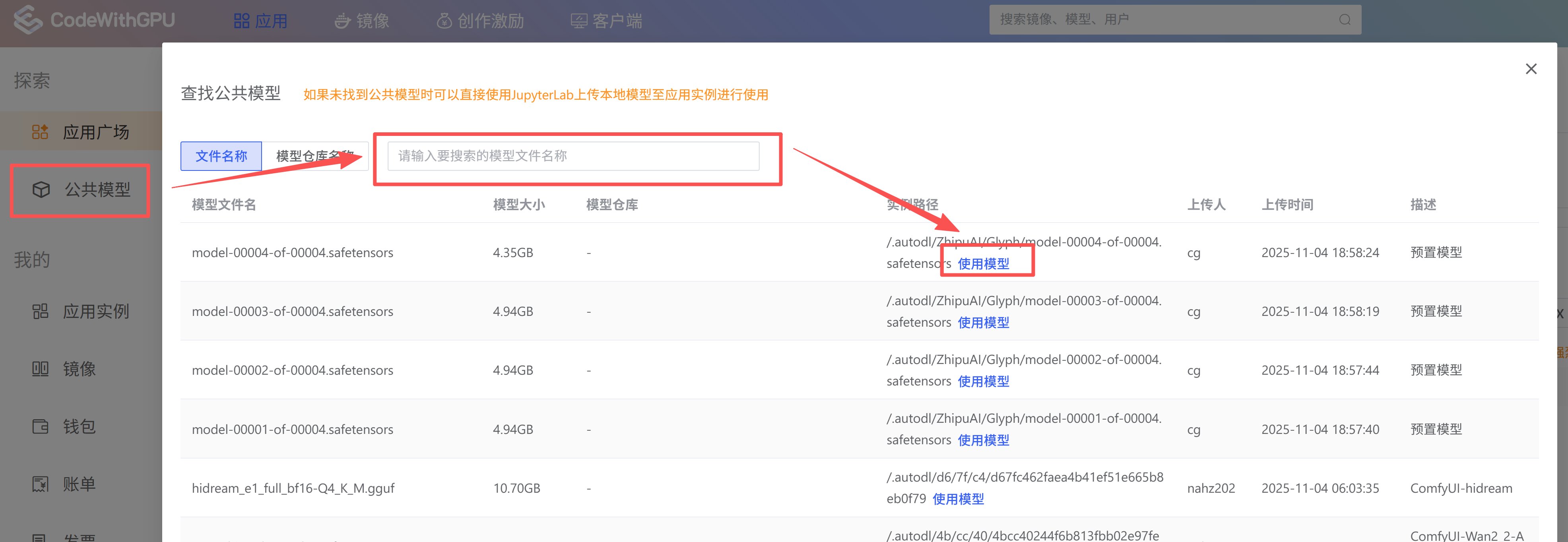
在公共模型列表中搜索模型,并使用已有模型
/.autodl/ 下。如果项目要求模型位于其他目录,可以按需创建软链接。更多操作请参考使用模型。
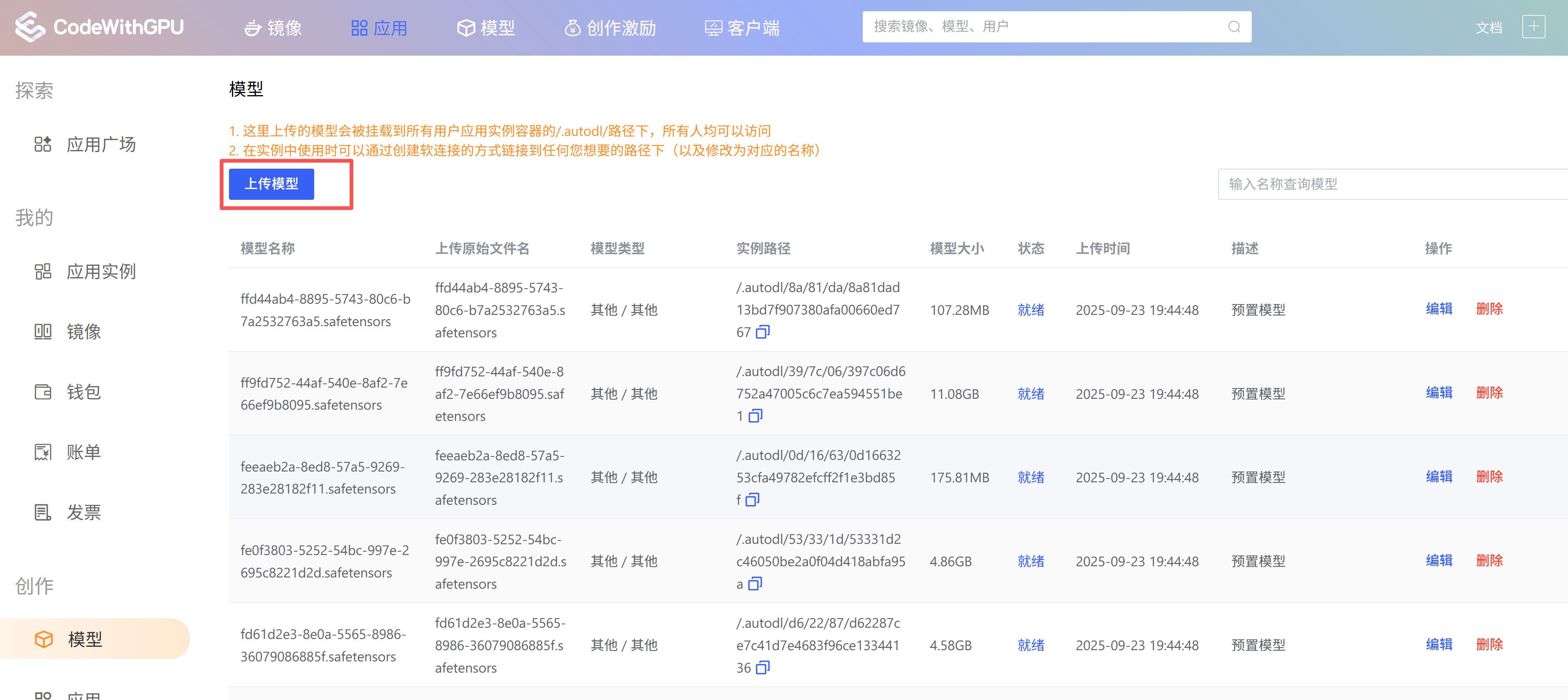
上传并管理自己的模型
创建并测试实例
创建应用实例
进入「应用广场」,选择合适的应用或镜像并创建实例。根据项目要求选择社区镜像、基础镜像或私有镜像,并配置所需的 GPU、显存和磁盘资源。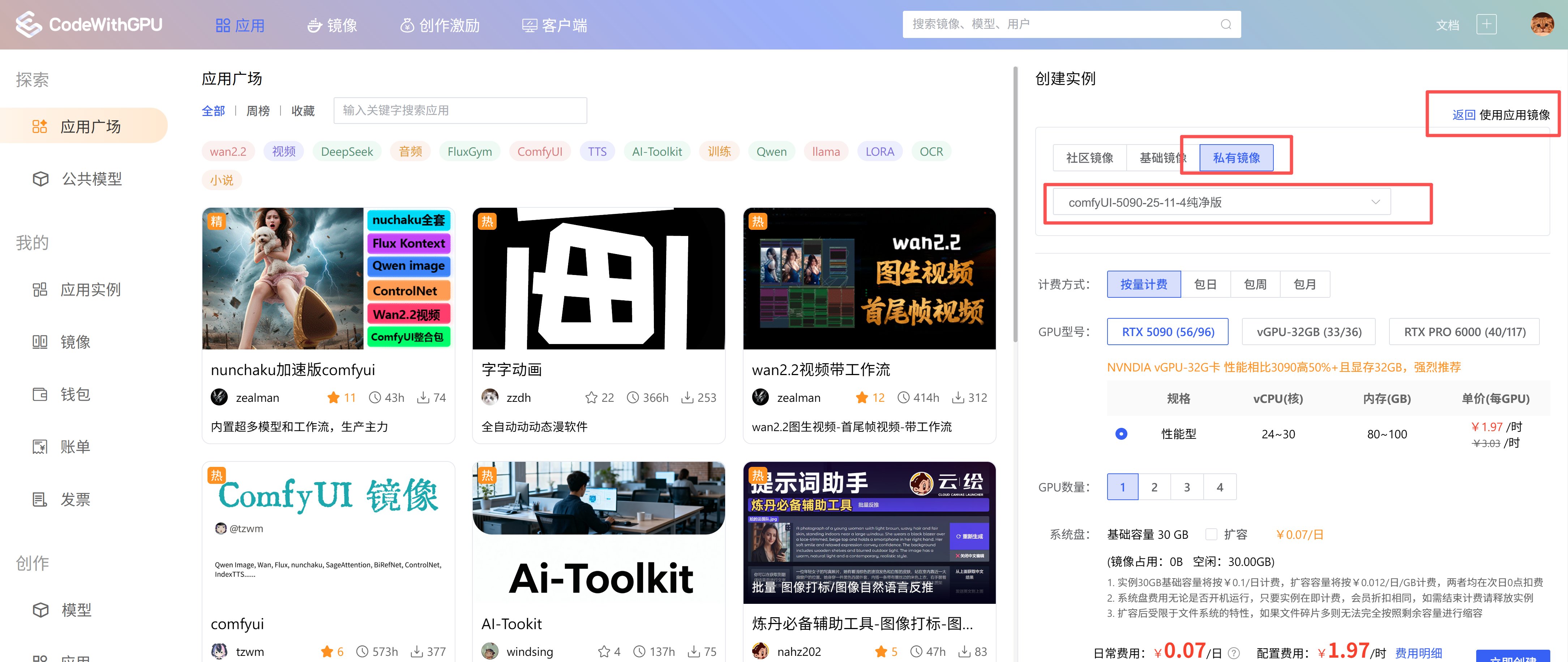
创建实例时选择镜像并配置机器资源
截图中的机型和价格仅用于说明操作位置。可选资源和计费单价以创建页面的实时显示为准。
配置并验证应用
在实例中安装或调整项目依赖,配置模型路径、启动命令和服务端口。发布前至少验证一次完整流程,确认应用能启动、模型可以读取、服务可以按说明访问,并记录用户需要执行的操作。 发布说明中应写清楚应用功能、推荐资源、启动方式、访问入口,以及首次运行时是否需要下载额外文件。不要把 API Key、密码或个人数据写入镜像或公开说明。保存镜像
确认应用配置和文件已保存后,正常关闭实例。进入实例的「更多操作」,选择「保存镜像」,将当前系统盘保存为私有镜像。保存镜像的详细说明请查看镜像操作。提交应用发布
- 在控制台进入「创作」下的「应用」,打开「应用」页面并点击「发布」。
- 按页面要求填写应用信息和使用说明,并选择刚才保存的私有镜像。
- 检查信息和镜像版本后提交审核。
- 在审核通过前保留该私有镜像;审核通过后,再按需要管理或清理私有镜像。
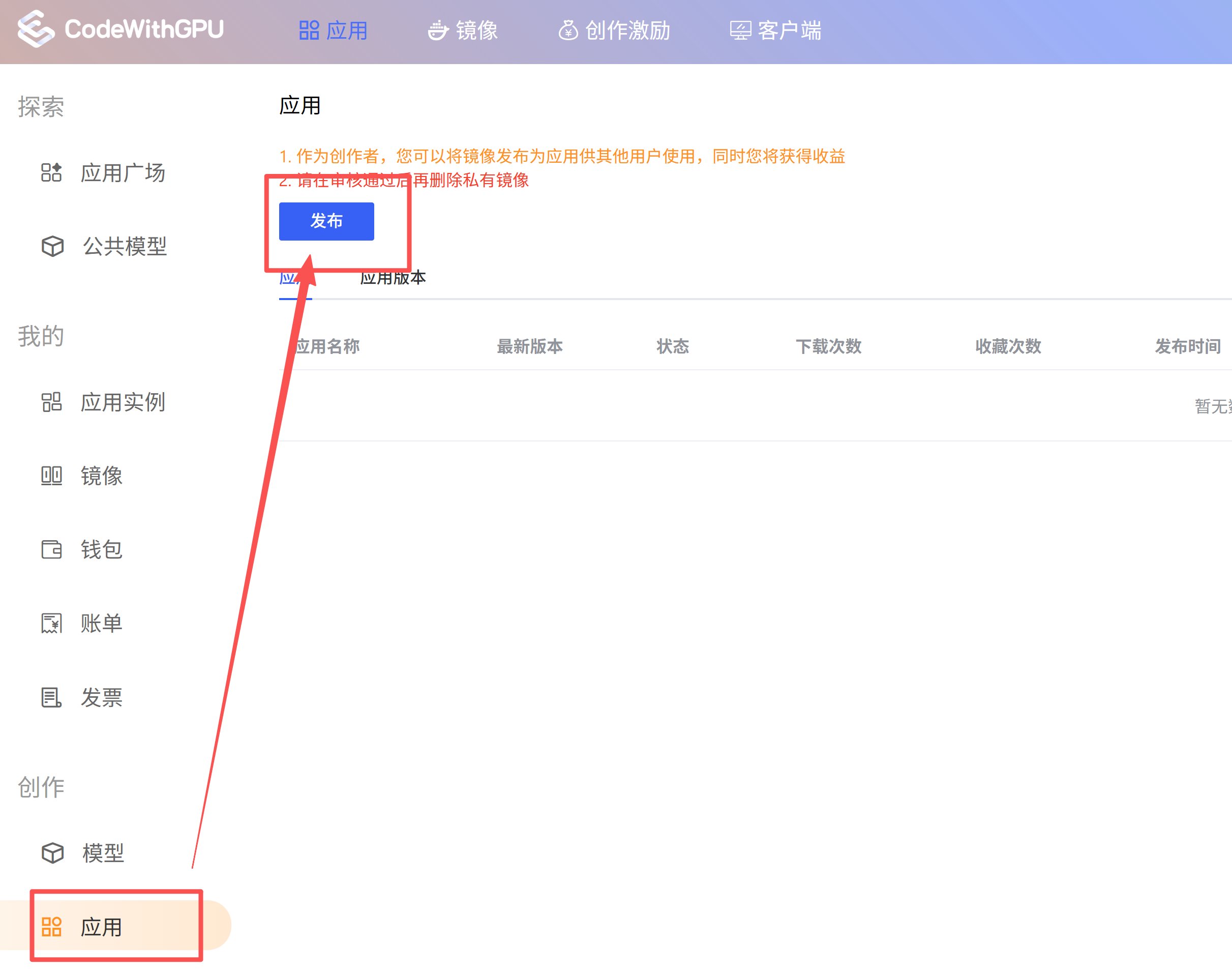
在创作中心提交应用发布