你可以使用其他用户在 AutoDL.art 上公开分享的镜像,在 AutoDL 机器上创建自己的运行实例。
镜像是预先打包的运行环境,不是正在运行的实例。使用镜像仍需选择兼容的机器并创建实例。

Step 1: 查找镜像

镜像使用前都需要阅读作者提供的 README(说明文档)重点确认:
  • 镜像名称、版本和制作者说明是否符合预期。
  • 项目对 CPU 或 GPU、显存、CUDA 等环境的要求。
  • 是否需要额外的数据盘、模型文件、启动命令或端口配置。

从 AutoDL.art 查看

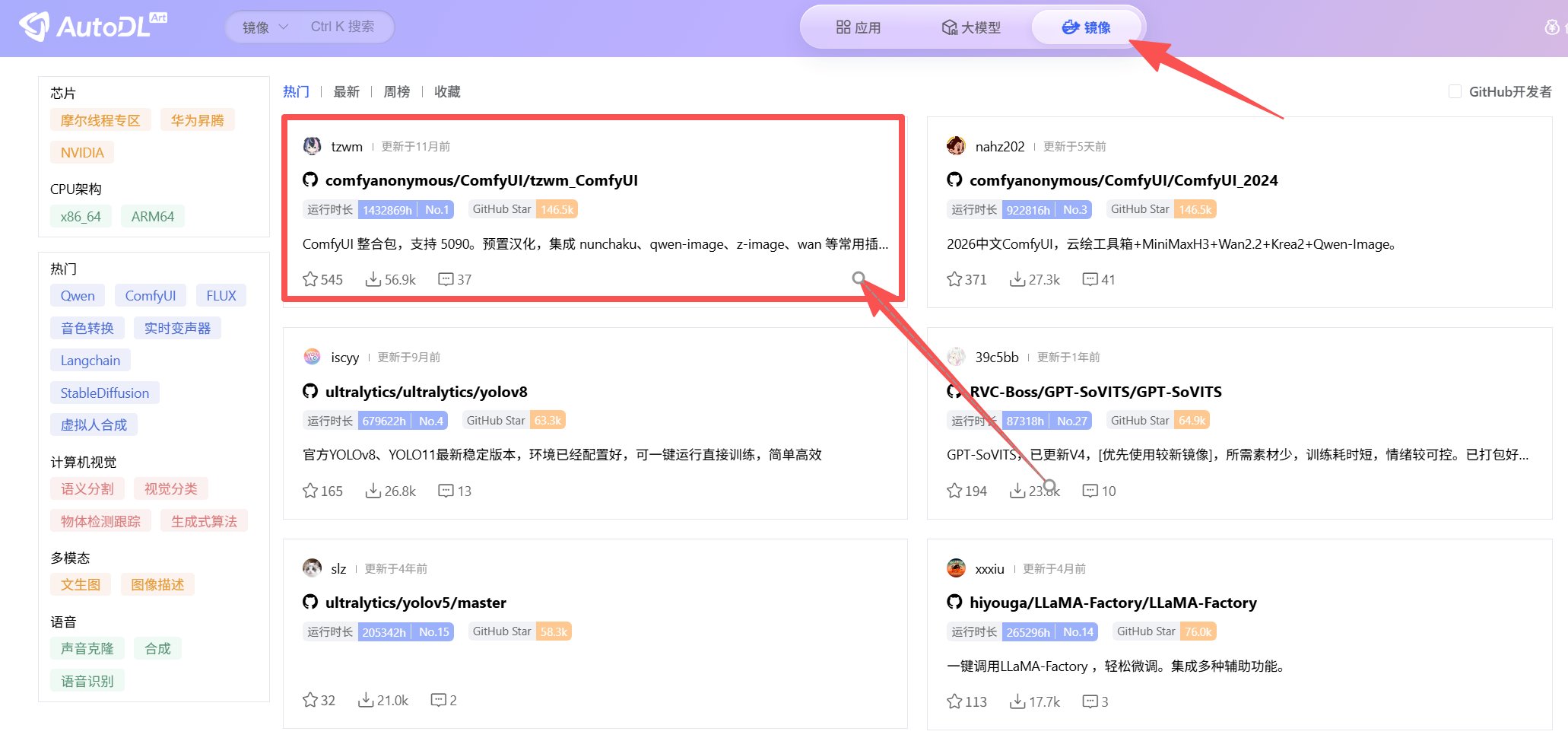
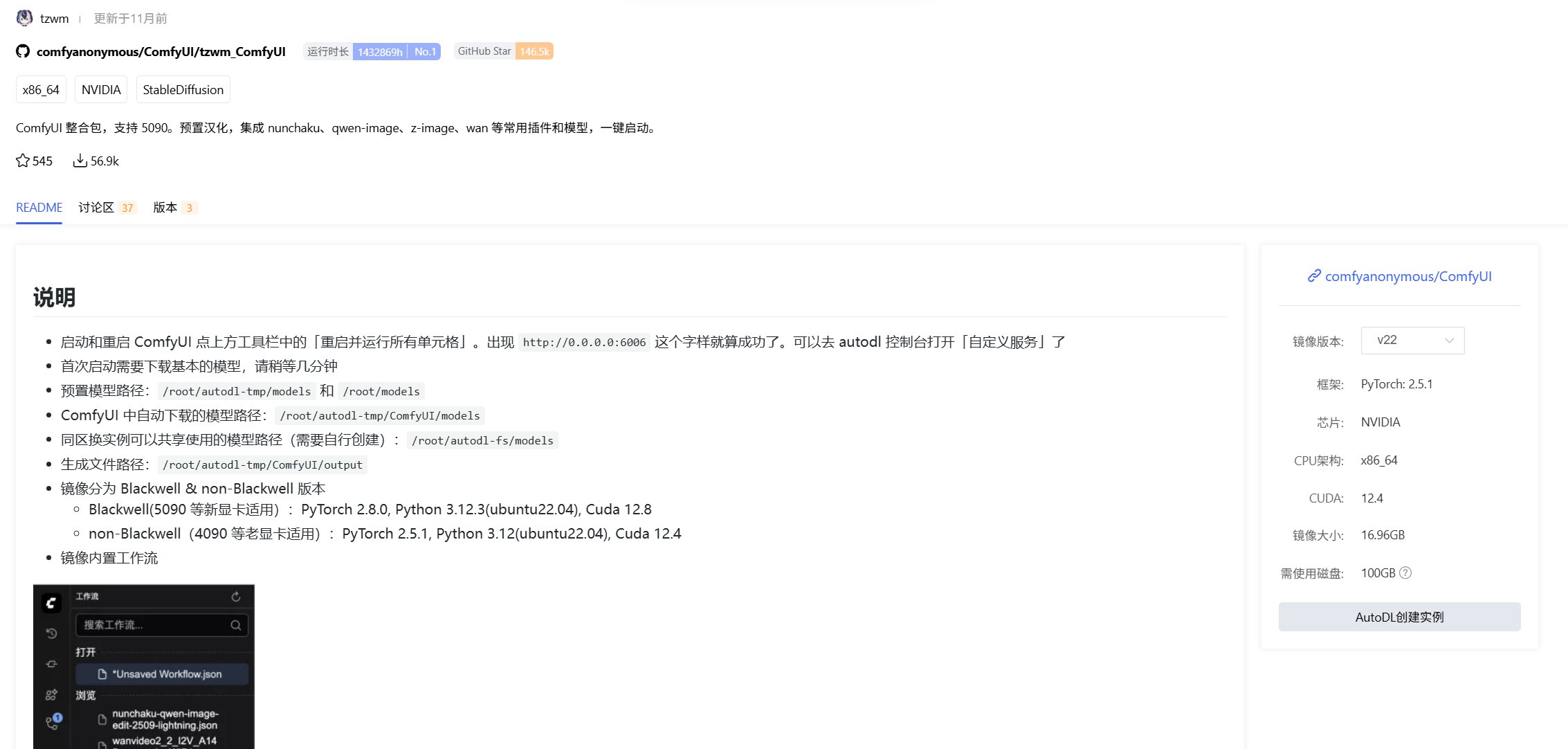
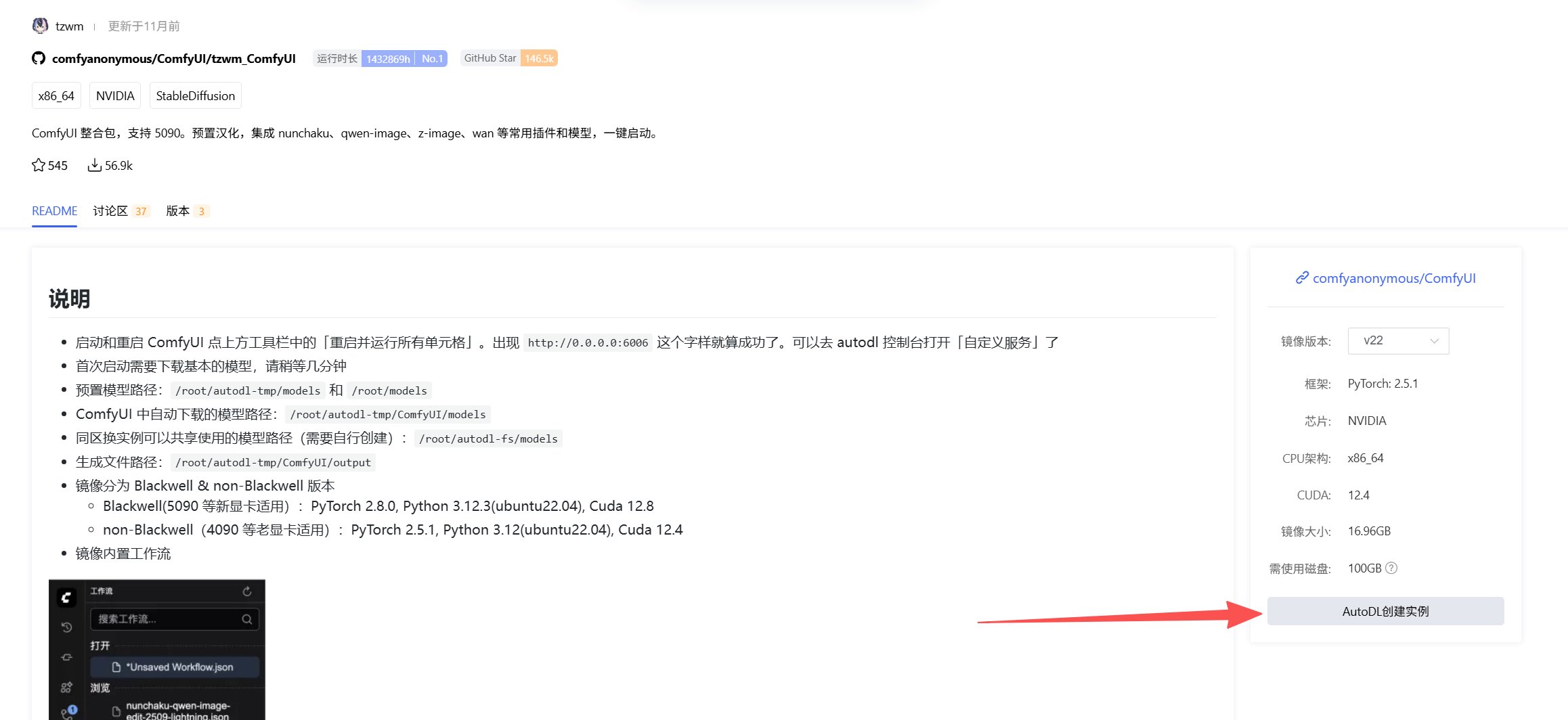
打开AutoDL.art ->「镜像」页面,查找到自己需要的镜像,点击进入即可查看镜像详情。 image_2026-11-13_171152_625 image_2026-11-13_171245_382
从 AutoDL.com 查看

还未创建实例

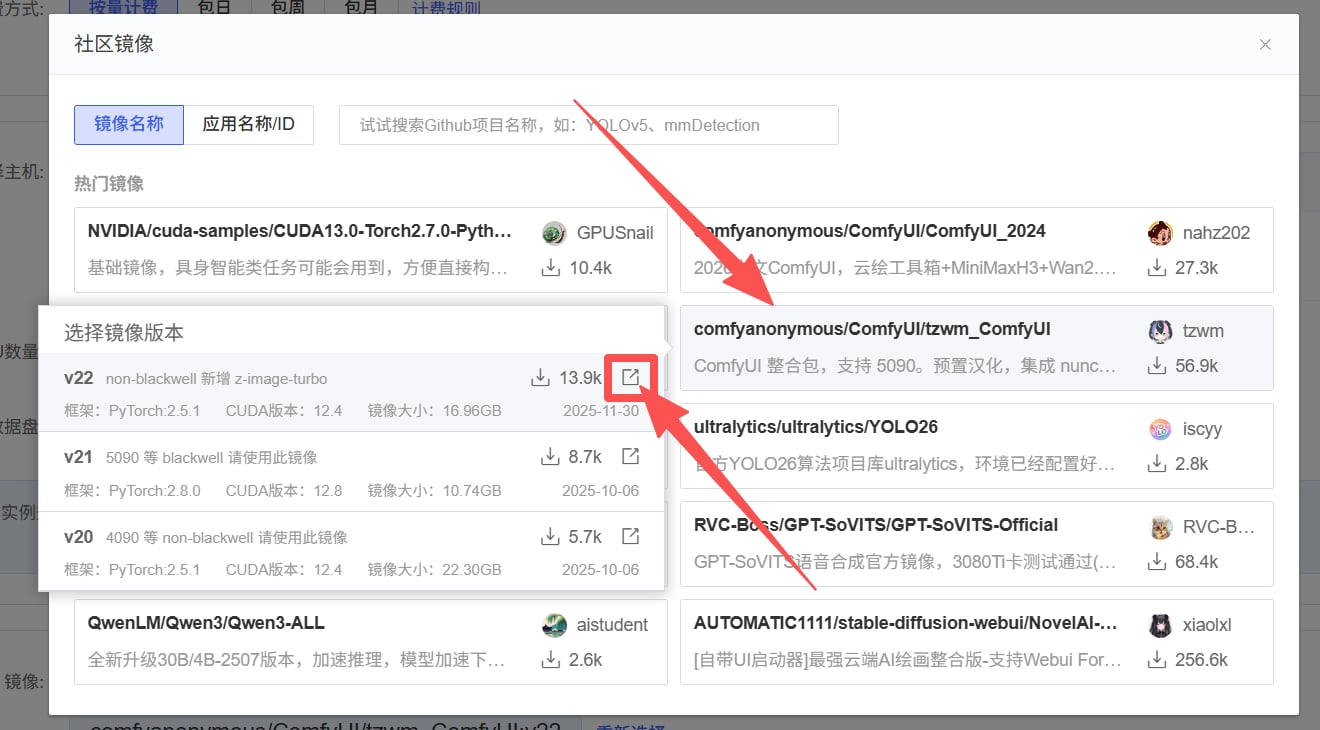
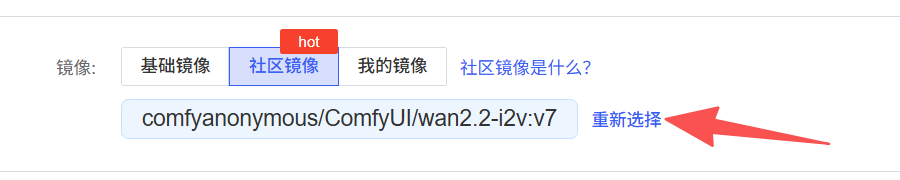
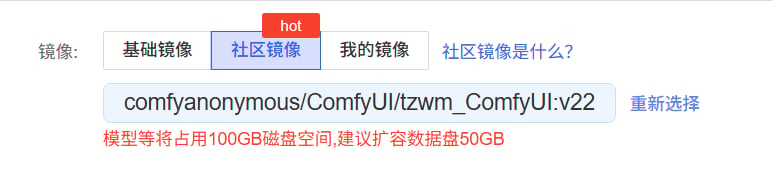
登录 AutoDL.com ->「算力市场」-> 「租用实例」 image_2026-11-13_171340_756 选择「社区镜像」-> 「重新选择」 image_2026-11-13_171409_839 选择镜像后点击进入版本列表,点击右侧按钮,即可跳转到镜像详情 image_2026-11-13_171441_414

已经创建实例

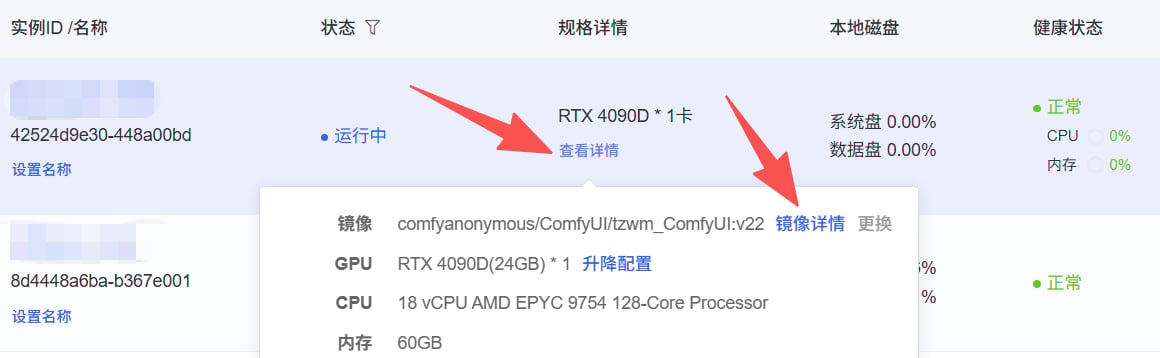
登录 AutoDL.com ->「控制台」-> 「容器实例」->「查看详情」-> 「镜像详情」,即可跳转到镜像详情 image_2026-11-13_171832_760
Step 2: 选择机器并创建实例

根据镜像的硬件和软件要求选择机器配置。在创建实例时,选择需要的社区镜像。然后按页面提示完成配置并创建实例。 image_2026-11-13_171409_842 也可从AutoDL.art镜像详情页右侧直接创建实例,镜像会默认选中。 image_2026-11-13_171925_184
选择 GPU 镜像时,先核对镜像说明中的 GPU 型号、显存和 CUDA 要求,避免创建后发现硬件或软件环境不兼容。

Step 3: 启动并验证项目

等待实例创建完成后,按照镜像作者提供的说明进入实例并启动项目。镜像不会在启动时自动运行服务,请执行作者文档中提供的启动命令。 根据项目说明查看运行日志或访问对应服务,确认程序正常启动。首次运行时,项目可能还需要下载模型文件或其他资源,请留意日志和作者说明。